

Trabajar con archivos PDF forma parte de muchas tareas diarias. Fotografías de documentos, capturas desde el móvil o archivos descargados en formato JPG suelen necesitar una conversión para poder enviarlos, archivarlos o compartirlos sin problemas. El formato PDF facilita esa gestión, ya que mantiene el contenido estable y accesible en distintos dispositivos.
Este artículo explica cómo convertir imágenes JPG a PDF de forma práctica y sin complicaciones. A lo largo del contenido verás qué pasos seguir, qué aspectos influyen en el resultado final y cómo evitar errores comunes para que el archivo sea útil desde el primer momento.
Elegir la herramienta adecuada para convertir imágenes sin complicaciones
El primer punto que influye en el resultado es la herramienta que se utiliza. Existen opciones online, programas de escritorio y aplicaciones móviles. Cada alternativa responde a una necesidad concreta.
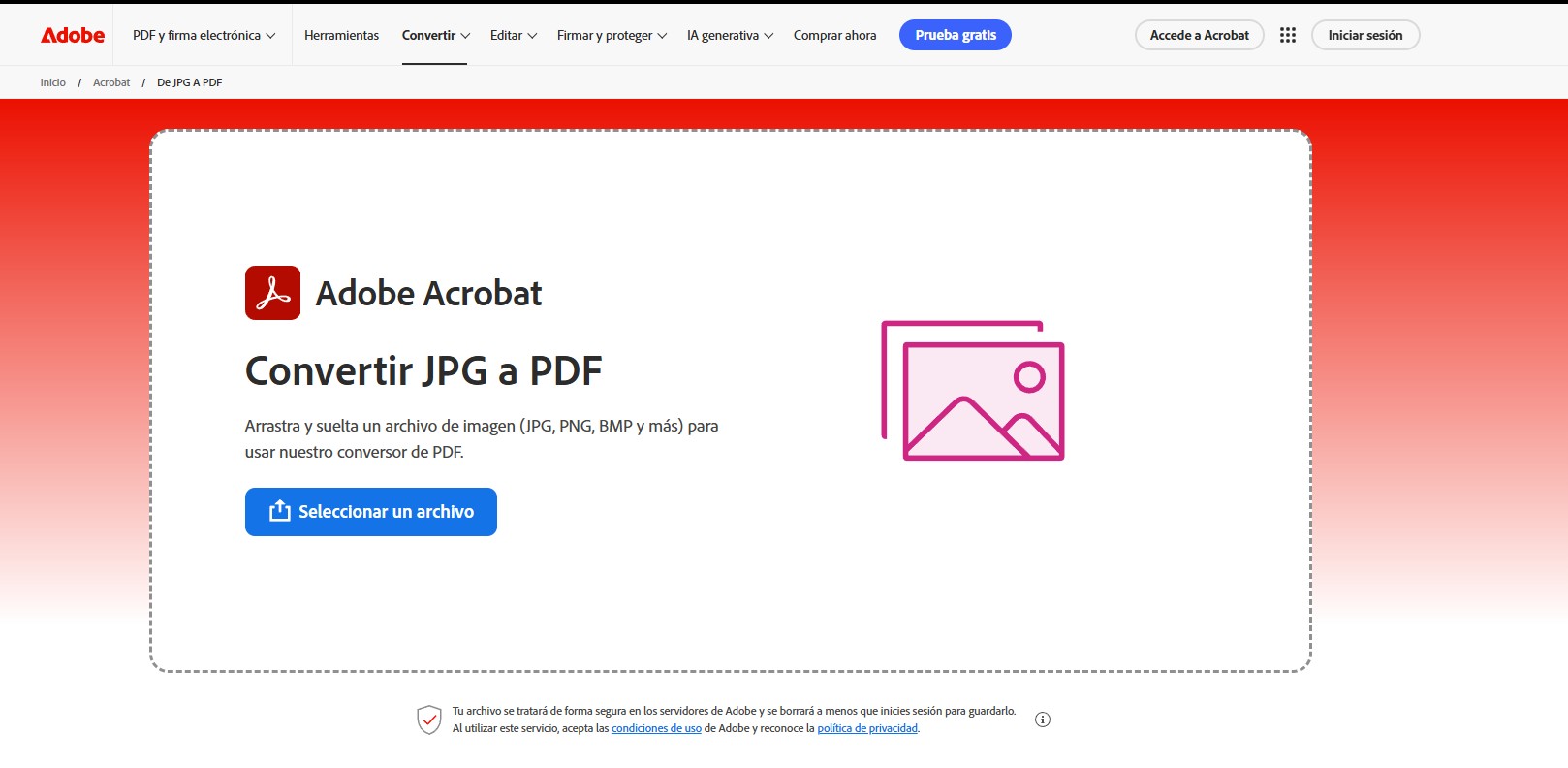
Para tareas rápidas, una herramienta online suele ser suficiente. Permite subir una imagen, procesarla y descargar el PDF sin instalar nada. En este contexto, Convertir JPG a PDF con Adobe Acrobat desde el navegador resulta práctico cuando se necesita un archivo listo en pocos minutos, manteniendo el formato de la imagen original sin ajustes complejos.
Las aplicaciones de escritorio ofrecen más control sobre el archivo. Son útiles cuando se manejan documentos grandes o con múltiples páginas. Las apps móviles, por su parte, funcionan bien cuando la imagen se ha capturado directamente desde el teléfono.
Elegir correctamente evita tener que repetir el proceso más adelante.
Preparar la imagen JPG antes de convertirla mejora el resultado
El estado del archivo original influye directamente en la calidad del PDF. Una imagen clara, bien encuadrada y con buena resolución se traduce en un documento más legible.
Conviene revisar varios aspectos antes de convertir:
- Nitidez del texto o contenido
- Iluminación de la imagen
- Orientación correcta
- Ausencia de elementos innecesarios en los bordes
Si la imagen procede de una fotografía, puede ser útil recortarla antes de subirla. Ajustar el encuadre evita márgenes desproporcionados en el PDF final.
Cuando el archivo contiene texto, es recomendable comprobar que se puede leer sin esfuerzo. Un documento borroso seguirá siendo borroso después de la conversión.
Seguir un proceso claro para convertir JPG a PDF paso a paso
Un flujo sencillo reduce errores y permite obtener el archivo en pocos minutos. La mayoría de herramientas siguen una estructura similar.
Pasos habituales:
- Acceder a la herramienta de conversión desde el navegador o aplicación
- Subir el archivo JPG desde el dispositivo o la nube
- Seleccionar opciones disponibles, como orientación o tamaño de página
- Iniciar la conversión
- Descargar el archivo PDF generado
Algunas plataformas permiten subir varias imágenes a la vez. En ese caso, es posible organizarlas en el orden deseado antes de generar el documento final.
Tras la descarga, conviene abrir el archivo para verificar que todo está en su sitio. Este paso evita enviar documentos con errores visibles.
Ajustar la calidad del PDF según el uso que se le va a dar
No todos los archivos necesitan el mismo nivel de calidad. El uso final determina qué ajustes conviene aplicar.
Para documentos que se van a imprimir, interesa mantener una resolución alta. Esto garantiza que el texto y las imágenes se vean definidos. En cambio, si el archivo se va a enviar por correo electrónico, puede ser preferible reducir el tamaño para facilitar el envío.
Aspectos que afectan al resultado:
- Resolución de la imagen original
- Compresión aplicada durante la conversión
- Tamaño de página seleccionado
- Margen alrededor del contenido
Algunas herramientas permiten elegir entre calidad alta, media o reducida. Revisar estas opciones ayuda a encontrar un equilibrio entre peso del archivo y claridad visual.
Revisar el PDF después de la conversión evita errores comunes
Una vez generado el archivo, es recomendable dedicar unos segundos a comprobar el resultado. Este paso sencillo evita problemas posteriores.
Elementos a revisar:
- Orientación correcta de la página
- Texto legible sin zonas borrosas
- Márgenes adecuados
- Orden de las páginas si hay varias imágenes
Si algo no encaja, repetir el proceso suele ser rápido. A veces basta con ajustar la imagen original o cambiar alguna opción en la herramienta.
Documentos destinados a trámites administrativos o envíos formales requieren especial atención en este punto.
Tener en cuenta la privacidad al usar herramientas online
Subir archivos a una herramienta online implica que el documento pasa por servidores externos. Este aspecto conviene considerarlo, sobre todo cuando el contenido incluye datos personales.
Antes de utilizar un servicio:
- Comprueba que la dirección web usa conexión segura (https)
- Revisa la política de privacidad
- Asegúrate de que los archivos se eliminan tras un tiempo limitado
Para documentos sensibles, puede ser preferible utilizar software instalado en el ordenador. Otra opción es proteger el PDF con contraseña antes de compartirlo.
Elegir herramientas fiables reduce riesgos y aporta tranquilidad.
Adaptar el proceso según el dispositivo que utilices
El dispositivo desde el que se trabaja influye en cómo se realiza la conversión.
En ordenador, el proceso suele ser más cómodo cuando se manejan varios archivos o documentos grandes. El uso de pantalla amplia facilita revisar el resultado con detalle.
En móvil, la conversión resulta útil cuando se capturan documentos al momento. Muchas aplicaciones permiten hacer una foto y generar el PDF directamente sin pasos intermedios.
Cada entorno tiene sus ventajas. Lo importante es conocer las opciones disponibles y utilizar la que mejor se adapte a la situación.
Qué hacer cuando necesitas combinar varias imágenes en un solo PDF
En muchos casos, un solo archivo incluye varias páginas. Esto ocurre con facturas, contratos o documentos escaneados en varias partes.
El proceso suele incluir:
- Subir todas las imágenes JPG necesarias
- Ordenarlas en la secuencia correcta
- Ajustar el tamaño de página si es necesario
- Generar el PDF final
Organizar correctamente las imágenes evita tener que rehacer el archivo. Revisar el orden antes de convertir ahorra tiempo.
Este tipo de conversión es habitual en tareas administrativas o envíos profesionales.
Da el siguiente paso: convierte tus imágenes en documentos listos para usar
Convertir archivos JPG a PDF forma parte de muchas tareas cotidianas. Con una herramienta adecuada y un proceso claro, el resultado se obtiene en pocos minutos.
Aplicar los pasos descritos permite generar documentos listos para enviar, guardar o imprimir. Revisar la calidad, ajustar el formato y comprobar el resultado final marca la diferencia en el uso diario.
El siguiente paso consiste en integrar este proceso en tu rutina. Cuanto más familiar resulte, más rápido podrás gestionar documentos sin interrupciones.
Preguntas frecuentes
¿Se pierde calidad al convertir una imagen JPG a PDF?
Depende de la resolución original y de la compresión aplicada. Con una imagen de buena calidad, el resultado suele mantenerse nítido.
¿Se puede convertir JPG a PDF desde el móvil?
Sí. Muchas aplicaciones permiten seleccionar imágenes desde la galería y generar el PDF directamente.
¿Cuántas imágenes se pueden incluir en un solo PDF?
La mayoría de herramientas permiten añadir varias imágenes. El límite depende del servicio utilizado.
¿Es seguro usar herramientas online para convertir archivos?
Las plataformas fiables utilizan conexiones seguras y eliminan los archivos tras un tiempo. Conviene revisar siempre la política de privacidad.
¿Hace falta registrarse para convertir imágenes a PDF?
No siempre. Muchas herramientas permiten realizar conversiones básicas sin crear cuenta.